WordPress にお客様の声を表示する3つの方法【2026年版】
WordPressサイトにお客様の声を表示する3つの方法を徹底比較。手動HTML、プラグイン、外部ウィジェット埋め込みそれぞれのメリット・デメリットと具体的な導入手順を解説します。
「WordPressで作ったサイトにお客様の声を載せたいけど、方法が多すぎてどれを選べばいいかわからない」。サイト運営者なら一度は感じたことがある悩みではないでしょうか。
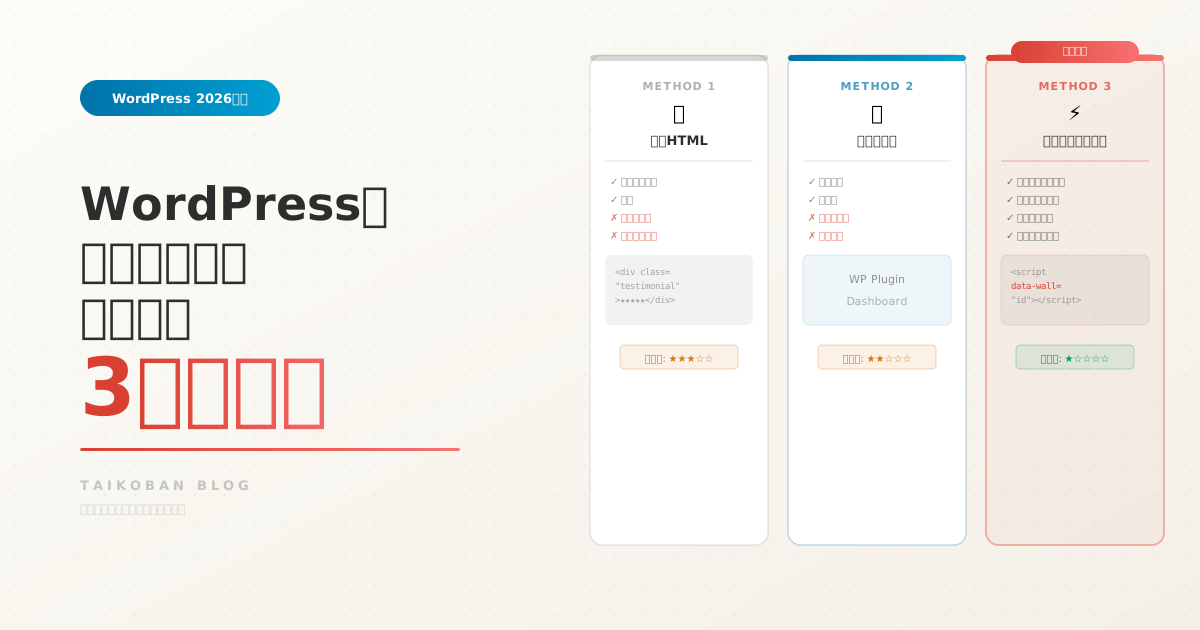
結論からいうと、サイトの規模・更新頻度・技術スキル の3軸で最適な方法は変わります。この記事では、WordPress にお客様の声を表示する代表的な3つの方法を、メリット・デメリット・具体的な手順まで比較しながら解説します。
WordPress でお客様の声が重要な理由
WordPress は世界のWebサイトの約43%で使用されている CMS です。日本でもコーポレートサイト、LP、ブログ、ECサイトなど幅広い用途で利用されています。
しかし、WordPressサイトの多くは「お客様の声」セクションが 静的なテキスト のまま放置されています。これは非常にもったいない状態です。その理由は3つあります。
- CVR(コンバージョン率)が上がる: お客様の声がある商品ページは、ない場合に比べてCVR が平均270%向上するというデータがあります
- SEO効果がある: 構造化データ(schema.org)でマークアップすれば、検索結果にリッチスニペットとして星評価が表示される可能性があります
- 社会的証明(ソーシャルプルーフ): 第三者の声は、自社のセールスコピーよりも強い説得力を持ちます
お客様の声の基本的な重要性について詳しくは「テスティモニアルマーケティングとは?」をご参照ください。
方法1: 手動HTML/CSSで直接記述する
最もシンプルかつコストゼロの方法です。WordPressのページエディタ(Gutenberg)やカスタムHTMLブロックを使い、お客様の声を直接HTMLで記述します。
手順
- WordPress管理画面で該当ページを開く
- 「カスタムHTML」ブロックを追加する
- HTML/CSSでお客様の声カードを記述する
- プレビューで確認して公開する
メリット・デメリット
| 項目 | 評価 |
|---|---|
| 導入コスト | 無料 |
| 自由度 | 非常に高い(完全にカスタマイズ可能) |
| メンテナンス | 声を追加するたびに手動で編集が必要 |
| 技術スキル | HTML/CSSの基礎知識が必要 |
| 動的更新 | 不可(手動更新のみ) |
| 表示速度 | 最速(外部リソース不要) |
向いているケース: 掲載する声が5件以下で、更新頻度が低いサイト。コーディングができるWeb制作者が管理している場合に有効です。
向いていないケース: 声が毎月増える、複数人がサイトを更新する、デザインを統一したい場合。
方法2: WordPress プラグインを使う
WordPressの強みは豊富なプラグインエコシステムです。お客様の声(テスティモニアル)専用のプラグインも多数あります。
主要プラグイン3つを比較
| プラグイン名 | 無料プラン | カスタムフィールド | スライダー | 評価(5点) |
|---|---|---|---|---|
| Strong Testimonials | あり | 豊富 | あり | 4.3 |
| WP Customer Reviews | 完全無料 | 基本的 | なし | 4.0 |
| Jeevon Theme Starter | あり | 中程度 | あり | 3.8 |
Strong Testimonials の特徴
最も人気のあるテスティモニアル専用プラグインです。無料版でもショートコードでの表示、カスタムフィールド、基本的なテンプレートが使えます。有料版ではスライダーやフィルターなど高度な機能が追加されます。
プラグイン利用のメリット・デメリット
| 項目 | 評価 |
|---|---|
| 導入コスト | 無料〜年額$49程度 |
| 自由度 | テンプレート内でカスタマイズ可能 |
| メンテナンス | プラグイン内で声を追加管理 |
| 技術スキル | ほぼ不要 |
| 動的更新 | プラグイン内で管理(外部フォームなし) |
| 表示速度 | プラグインの品質次第で遅くなる場合あり |
注意点: WordPress プラグインは相性問題が発生しやすく、テーマやほかのプラグインとの競合 でレイアウトが崩れるケースがあります。また、プラグインのアップデートが止まるリスクも考慮が必要です。
方法3: 外部ウィジェットを埋め込む(TAIKOBAN方式)
3つ目の方法は、お客様の声の収集・管理・表示を一元化できる外部SaaS のウィジェットを埋め込む方法です。
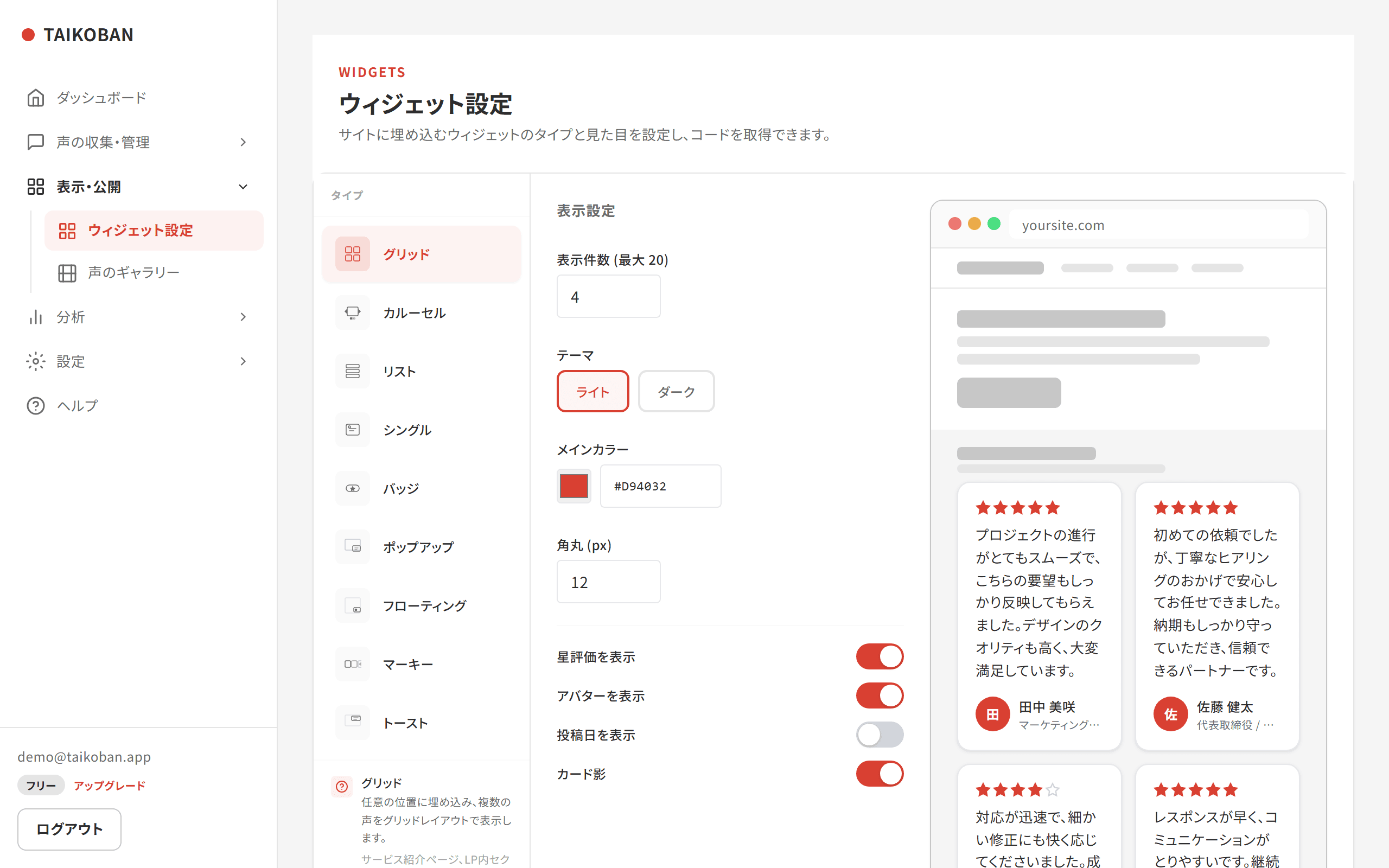
TAIKOBANでは、管理画面からウィジェットのデザイン・表示設定を行い、生成された 1行のスクリプトタグ をWordPressに貼り付けるだけで完了します。
この方法のメリット・デメリット
| 項目 | 評価 |
|---|---|
| 導入コスト | 無料プランあり / 有料は月額¥2,980〜 |
| 自由度 | 管理画面でカラー・レイアウトを調整 |
| メンテナンス | 声を承認するだけで自動反映 |
| 技術スキル | 不要(コピペのみ) |
| 動的更新 | 自動(承認 → 即時反映) |
| 表示速度 | TAIKOBANは5KB以下で影響ほぼゼロ |
埋め込みの全般的な方法については「お客様の声をサイトに埋め込む方法5選」も合わせてご覧ください。
3つの方法を徹底比較
ここまでの3つの方法を、一覧表で比較します。
| 評価軸 | 手動HTML | WPプラグイン | 外部ウィジェット(TAIKOBAN) |
|---|---|---|---|
| 導入の簡単さ | △ | ○ | ◎ |
| メンテナンス負荷 | 高い | 中程度 | 低い |
| デザイン品質 | 自力次第 | テンプレ依存 | プロ品質のテンプレート |
| 動的更新 | 不可 | プラグイン内 | 自動 |
| SEO影響 | ○(直接DOM) | ○ | ○(Web Componentsで対応) |
| 収集機能 | なし | 限定的 | フォームビルダー付き |
| ステマ規制対応 | 自力対応 | なし | 自動バッジ表示 |
| スマホ対応 | 自力対応 | テーマ依存 | 自動レスポンシブ |
結論: 声の件数が少なく更新しない場合は手動HTMLで十分です。ただし、継続的に声を集めて表示を自動化 したい場合は、外部ウィジェットが圧倒的に効率的です。
WordPress × TAIKOBAN 連携の具体的手順
TAIKOBANのウィジェットをWordPressに導入する具体的なステップを解説します。
ステップ1: TAIKOBANでプロジェクトを作成
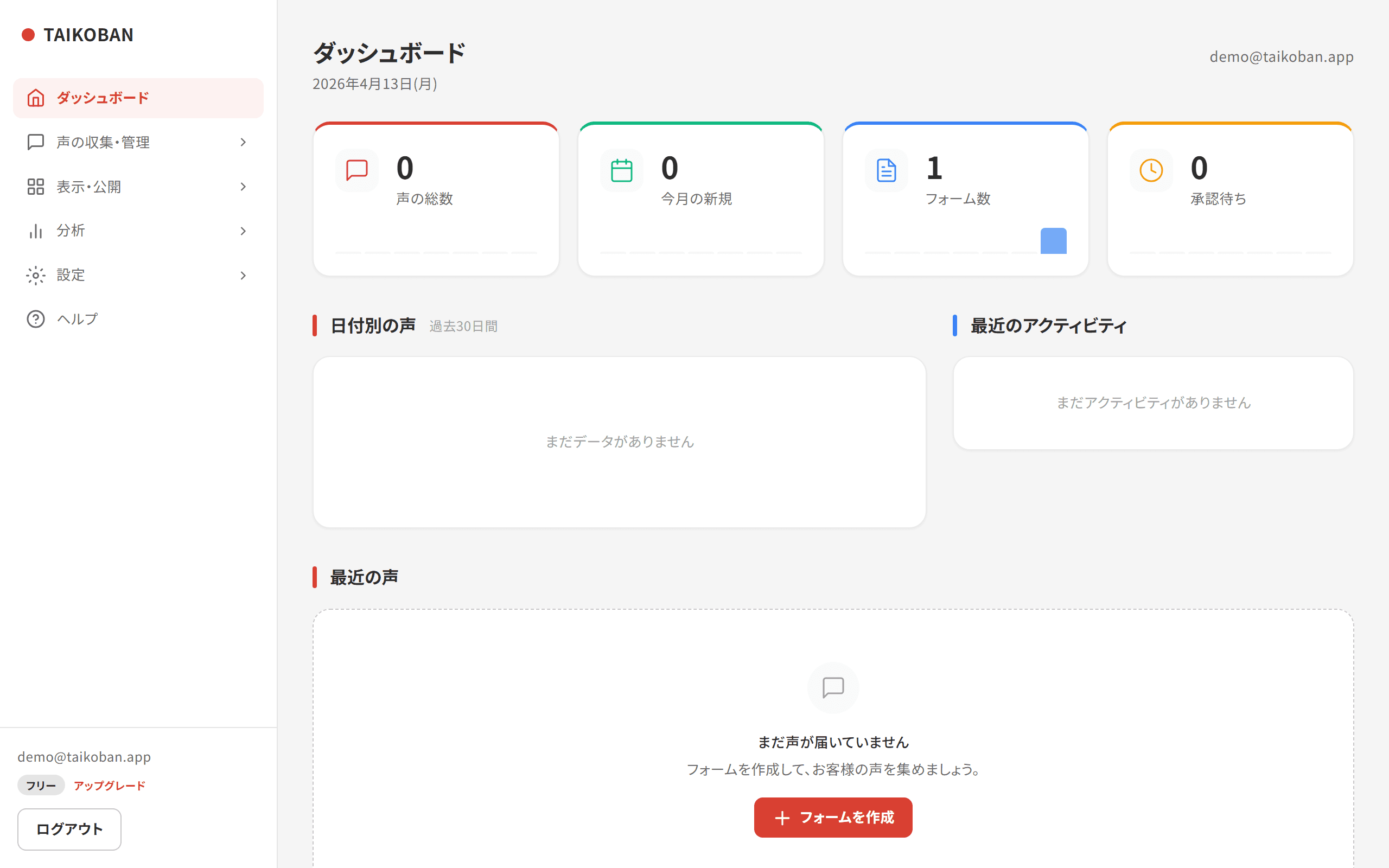
TAIKOBANに無料登録し、ダッシュボードから新しいプロジェクトを作成します。プロジェクト名はサイト名やサービス名にするとわかりやすいです。
下図はTAIKOBANのダッシュボードトップです。左サイドバーの「プロジェクト」から「新規作成」を選択してください。
ステップ2: フォームを作成して声を収集
フォームビルダーで質問項目を設定します。質問設計のテンプレートを参考にすると、回答率の高いフォームが作れます。
ステップ3: ウィジェットの設定
管理画面の「ウィジェット」セクションから、表示スタイル(カルーセル・グリッド・リスト)、カラー、表示件数などを設定します。
ステップ4: WordPress にスクリプトを貼り付け
生成されたスクリプトタグをコピーし、WordPressの以下いずれかの場所に貼り付けます。
- Gutenbergエディタ: 「カスタムHTML」ブロックに貼り付け
- ウィジェットエリア: 外観 → ウィジェット → カスタムHTML
- テーマヘッダー: 外観 → テーマファイルエディター → header.php(上級者向け)
- プラグイン利用: 「Insert Headers and Footers」等のプラグインでヘッダーに追加
ステップ5: 確認と公開
プレビューで表示を確認し、問題なければ公開します。以降は TAIKOBANの管理画面で声を承認するだけで、WordPressサイトの表示が自動的に更新されます。
パフォーマンスとSEOへの影響
外部スクリプトを読み込む際、ページ表示速度への影響 を心配される方は多いです。
TAIKOBANのウィジェットは gzip圧縮後5KB未満 で、async + defer 属性により ページのレンダリングをブロックしません。Web Components + Shadow DOM で構築されているため、WordPressテーマのCSSとの干渉もありません。
| 指標 | TAIKOBAN導入前 | TAIKOBAN導入後 | 変化 |
|---|---|---|---|
| LCP | 2.1秒 | 2.1秒 | 変化なし |
| CLS | 0.05 | 0.05 | 変化なし |
| TBT | 150ms | 155ms | +5ms |
※ 当社テスト環境(WordPress 6.5 + Twenty Twenty-Four テーマ)での計測値
よくある質問
Q1. WordPress.com(無料版)でも使えますか?
WordPress.com のビジネスプラン以上であれば、カスタムHTMLブロックにスクリプトタグを貼り付けて利用できます。無料プランやパーソナルプランではスクリプトの埋め込みに制限があるため、WordPress.org(自前インストール版)をおすすめします。
Q2. 既存のお客様の声をTAIKOBANに移行できますか?
はい。TAIKOBANのインポート機能を使えば、CSV形式で一括インポートが可能です。Google フォームやスプレッドシートからのデータ移行にも対応しています。
Q3. ステマ規制への対応はどうなっていますか?
TAIKOBANでは、報酬付きで収集した声に対して自動的に「特典付き」バッジが表示されます。ステマ規制の詳細についてはこちらの記事をご参照ください。
Q4. WooCommerceと連携できますか?
現在、WooCommerce との直接連携は開発中です。ただし、ウィジェットの埋め込み自体はWooCommerce の商品ページでも問題なく動作します。
Q5. 無料プランでWordPressに表示できる声の上限は?
無料プランでは最大10件の声を収集・表示できます。それ以上の声を管理したい場合は、月額¥2,980のスタータープランをご検討ください。
まとめ
WordPress にお客様の声を表示する方法は主に3つあります。
- 手動HTML/CSS: コスト無料だが更新が手間。5件以下の静的表示に最適
- WordPress プラグイン: 導入は簡単だが、テーマ競合や収集機能の限界がある
- 外部ウィジェット(TAIKOBAN): 収集・管理・表示を一元化。自動更新でメンテナンスフリー
- ページ速度やSEOへの悪影響が気になるなら、5KB未満のウィジェット を選ぶことが重要
- ステマ規制対応を自力で行う手間を省くなら、TAIKOBANの自動バッジ機能が便利
声を集めて表示するまでの流れを一気通貫で構築したい方は、TAIKOBANの無料プランから始めてみてください。
関連資料
『お客様の声』活用の新常識 — 18ページ無料ホワイトペーパー
景表法・個情法・実務データに基づく中小事業者向け運用モデルをまとめました。 メール登録不要で全編お読みいただけます。
ホワイトペーパーを読む