Google Forms で『お客様の声』を集めるのをやめるべき5つの理由
Google Forms でお客様の声を集めていませんか?動作上は機能しますが、5つの大きな制約があります。専用SaaSへの移行メリットと、スムーズな乗り換え方を解説します。
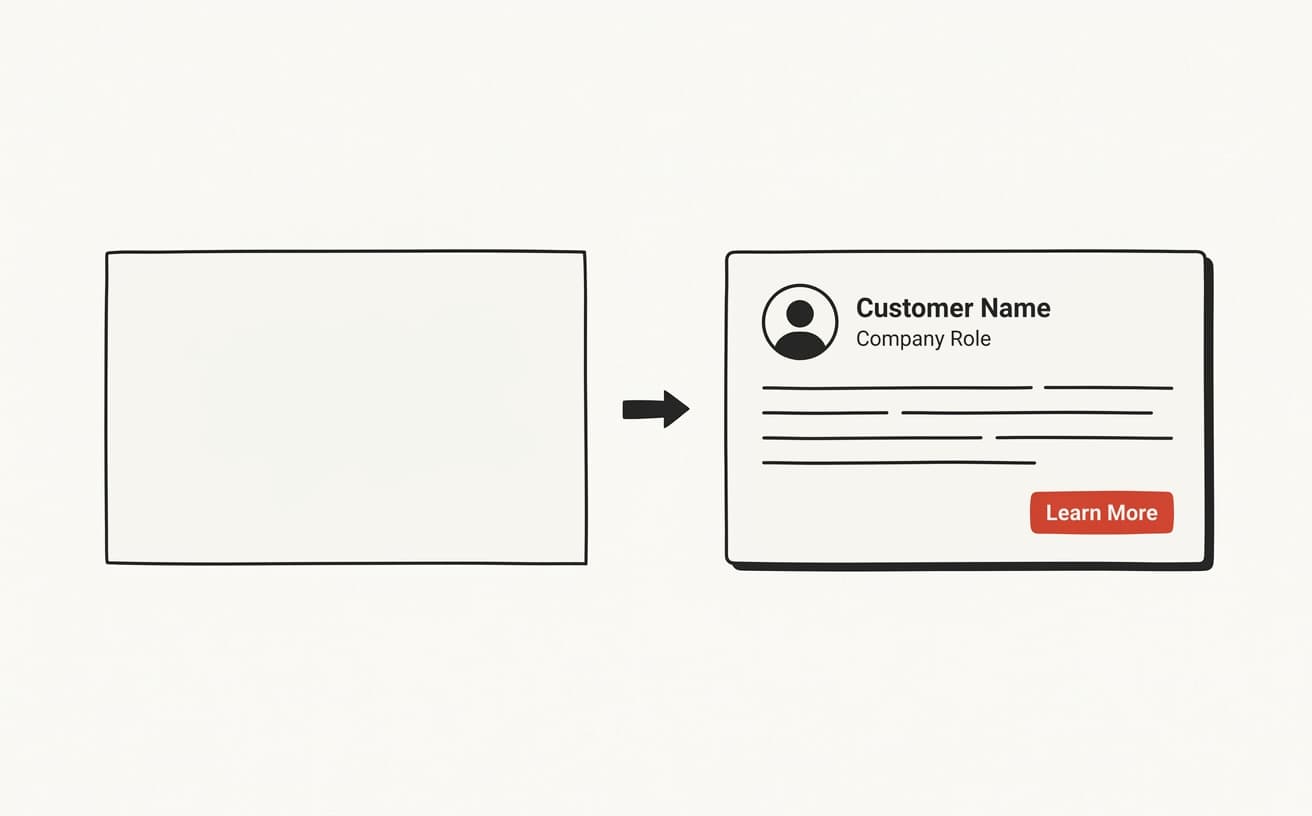
「お客様の声を集める」というタスクで、多くの事業者が最初に使うのが Google Forms です。無料で誰でも使えて、すぐ始められる優れたツールです。
ただし、お客様の声「専用」に特化したツールが存在する以上、Google Forms は 回り道 になっているケースが多いです。
この記事では、Google Forms の限界と、専用SaaSに乗り換えるべき5つの理由を解説します。
Google Forms で「お客様の声」を集めるとどうなるか
Google Forms 自体は素晴らしいツールです。アンケート、問い合わせフォーム、申込みフォームなど、一般的な用途には十分です。
でも「お客様の声」を集める目的で使うと、次のような問題が浮上します:
- サイトに埋め込めない(シートへリンクしかできない)
- ブランディングできない(Googleのロゴが常駐)
- 集めた声をどう見せるか別途考える必要がある
- 管理画面がスプレッドシート
- 景品表示法対応機能がない
つまり、「集めるところまで」は Google Forms で完結できても、「表示・管理・運用」という次のステージに進めない のです。
Google Forms と専用SaaSの機能比較
下図は、Google Forms と TAIKOBAN のような専用SaaSが、「お客様の声」というユースケースでどこが違うかを整理したものです。
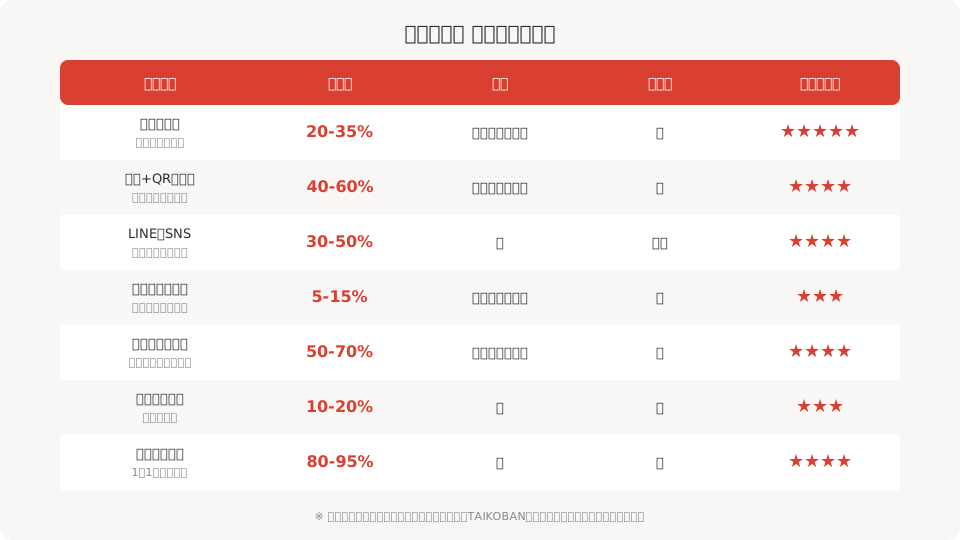
Google Forms の5つの制約
具体的に、Google Forms でお客様の声を集める際の制約を5つ紹介します。
制約1: サイトへの埋め込みが難しい
Google Forms で集めた回答は、Google スプレッドシート に蓄積されます。これを自分のサイトに「お客様の声」として表示するには:
- スプレッドシートから手動でコピペ → HTMLに貼り付け
- または Google Sheets API を使って自動化
手動コピペは運用が続きません。APIを使う自動化は、エンジニアリングスキルが必要です。
TAIKOBAN との差: スクリプト1行コピペでウィジェットが動きます。
制約2: ブランディングできない
Google Forms は Google のブランド が常駐します。自社のロゴ・カラー・フォントを使おうとしても、細かい部分は変更できません。
お客様の側からも「Googleのフォームに記入している」という印象になり、事業者とフォームの一体感がありません。
TAIKOBAN との差: ロゴ・カラー・フォント・サンキューページまで全て自社ブランドに。
制約3: 景品表示法対応の機能がゼロ
これが最大の問題です。2023年10月施行のステマ規制により、「お客様の声」の取り扱いは 法的リスク を持つ領域になりました。
Google Forms には次のような機能が一切ありません:
- 「特典付き」バッジの自動表示
- 3段階の同意管理(本文/氏名/写真)
- ip_hash やポリシーバージョンの監査ログ
- 外部プラットフォーム URL の自動検出
事業者が全部自分で対応する必要があります。
TAIKOBAN との差: 景表法対応が 物理的に違反できない設計 で組み込まれています。詳細はステマ規制ガイド参照。
制約4: 管理画面がスプレッドシート
Google Forms の回答は、Google スプレッドシートに蓄積されます。つまり管理画面が「表」です。
「承認待ち」「承認済み」「却下」というフローがないので、モデレーション運用 が事実上できません。
TAIKOBAN との差: 専用ダッシュボード + 承認フロー + タグ付け + フィルタ + ハイライト + CSVエクスポート。
制約5: 声のギャラリーが作れない
Google Forms で集めた声を声のギャラリー風のデザインで表示するには、自前でサイトを構築する必要があります。
これはコストが高く、多くの事業者が諦めます。結果、「集めたけど見せない」という状態に陥ります。
TAIKOBAN との差: 1クリックで声のギャラリーの独自URL発行。
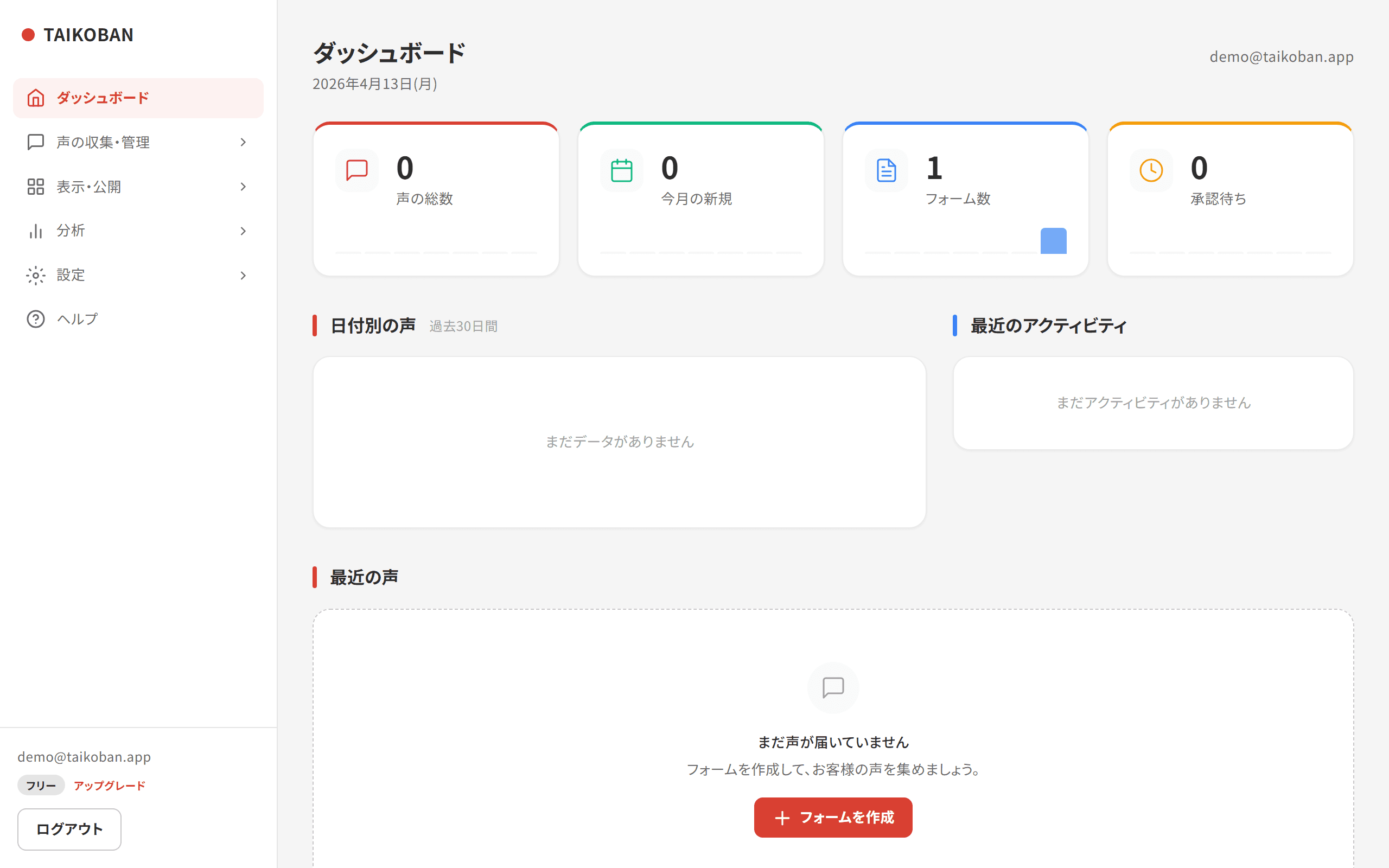
TAIKOBANのダッシュボードでは、収集した声の管理・承認・表示設定をすべて1画面で行えます。
専用SaaSに移行すべきタイミング
Google Forms で始めるのは全く問題ありません。でも、次の状態になったら 専用SaaSへの移行 を検討すべきです。
タイミング1: 声が10件を超えた
管理が手動では追いつかなくなります。
タイミング2: サイトに表示したくなった
埋め込みの工数を考えると、最初から専用ツールの方が早いです。
タイミング3: 景品キャンペーンを始めた
法的リスクが急激に上がります。専用SaaSなら設計で保護されます。
タイミング4: 複数のサービス・商品を持つ
Google Forms だと、サービスごとにフォームを作って管理するのが大変。専用SaaSなら複数プロジェクトを1つのアカウントで管理できます。
移行手順(データ引継ぎ)
Google Forms から TAIKOBAN への移行は、次の3ステップで完了します。
ステップ1: Google スプレッドシートからCSVエクスポート
- Google スプレッドシートを開く
- ファイル → ダウンロード → カンマ区切り形式 (.csv)
- パソコンに保存
ステップ2: TAIKOBAN にインポート
- TAIKOBAN ダッシュボード → 管理 → インポート
- CSVファイルをドラッグ&ドロップ
- カラムマッピング(「名前」→「respondent_name」等)
- インポート実行
ステップ3: 移行後の確認
- 全ての声が正しくインポートされたか確認
- 承認 / 非公開の状態を初期設定
- 声のギャラリーの公開設定
これで完了です。既存の声は一切失わず、専用SaaSの機能を全て使えるようになります。
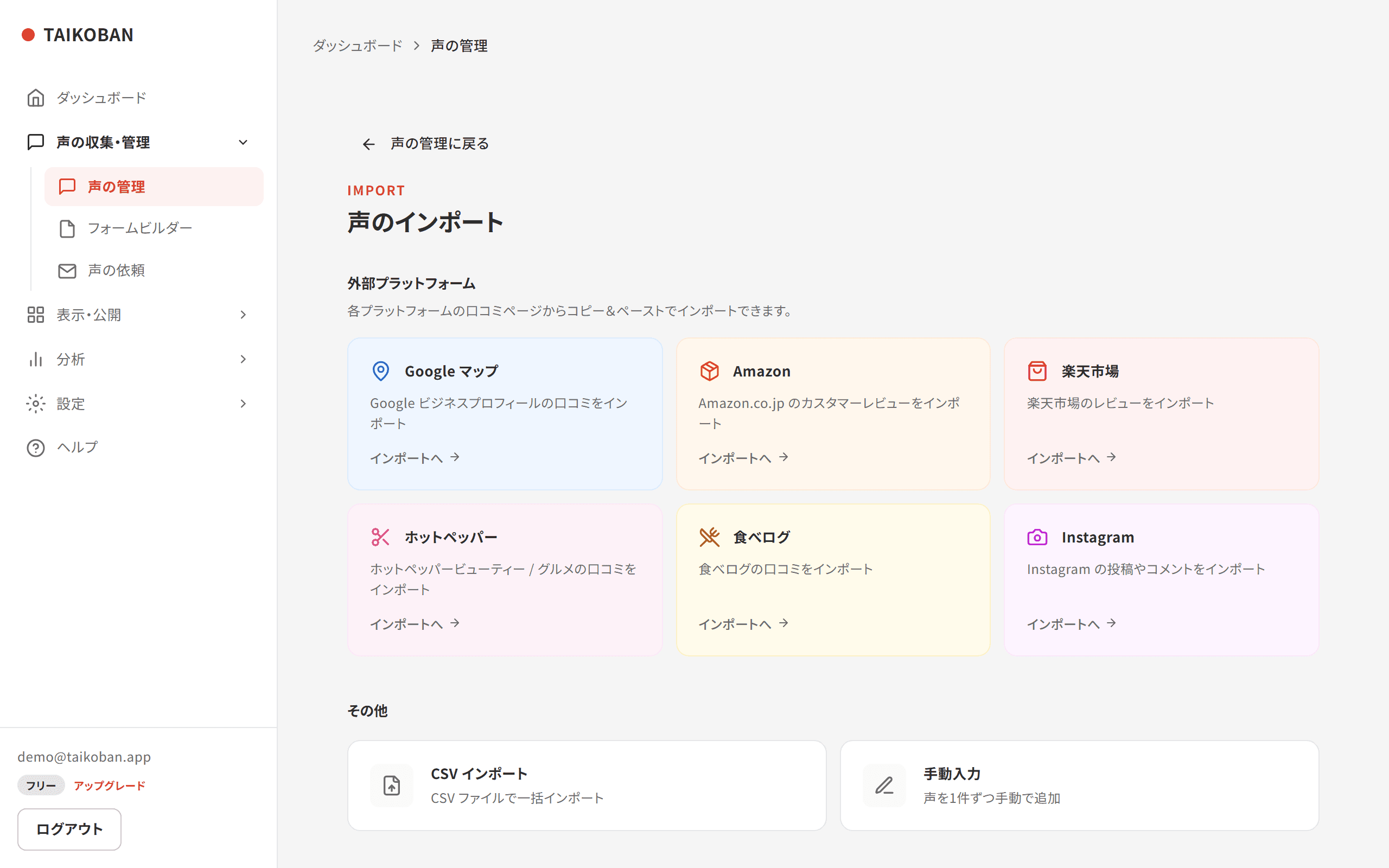
Google Forms からのデータをインポートすると、TAIKOBANのインポートハブ画面でカラムのマッピングが自動的に提案されます。
よくある質問
Q. Google Forms で集めた過去のデータは全部移行できますか?
A. はい。Google スプレッドシートからCSVエクスポートしたデータを、TAIKOBANのインポート機能で取り込めます。名前・メール・感想テキストなどのカラムを自動でマッピングするので、手動での変換作業は不要です。
Q. Google Forms の費用はゼロなのに、なぜ有料ツールに移行するのですか?
A. Google Forms は無料ですが、「集めた声をサイトに表示する」「景表法対応を確保する」「管理コストをゼロにする」にはエンジニアリング工数か別サービスが必要になります。TAIKOBANのスターターが月額¥2,980なのに対し、自前実装のエンジニアリングコストは数十万円以上になるケースがほとんどです。
Q. 移行後も Google Forms を並行して使えますか?
A. 技術的には可能ですが、管理が二重になるのでおすすめしません。TAIKOBAN のフォームに完全移行することで、収集〜管理〜表示を1つのツールで完結できます。
Q. 既存の Google Forms の URL が変わったら困るお客様がいます
A. 移行期間中は Google Forms を残しつつ、TAIKOBAN のフォームURLを新規案内に使っていただくのが現実的な移行方法です。古いフォームへのアクセスを徐々にゼロにしてから、Google Forms を廃止するのがスムーズです。
まとめ
Google Forms は素晴らしいツールですが、「お客様の声」という特殊な用途 には最適化されていません。専用SaaSを使うことで:
- サイトへのワンクリック埋め込み
- ブランディングの完全な自由
- 景品表示法対応の自動化
- モデレーション付き管理画面
- 声のギャラリーの自動生成
という5つのメリットを得られます。
TAIKOBAN は無料プランで15件まで集められるので、Google Forms の代替として始めるのに最適です。
関連記事
関連資料
『お客様の声』活用の新常識 — 18ページ無料ホワイトペーパー
景表法・個情法・実務データに基づく中小事業者向け運用モデルをまとめました。 メール登録不要で全編お読みいただけます。
ホワイトペーパーを読む