お客様の声をサイトに埋め込む方法5選【コード不要で簡単】
お客様の声をWebサイトに埋め込む5つの方法を徹底比較。コード不要で導入でき、表示速度にも影響しないウィジェットの選び方とステップを解説します。
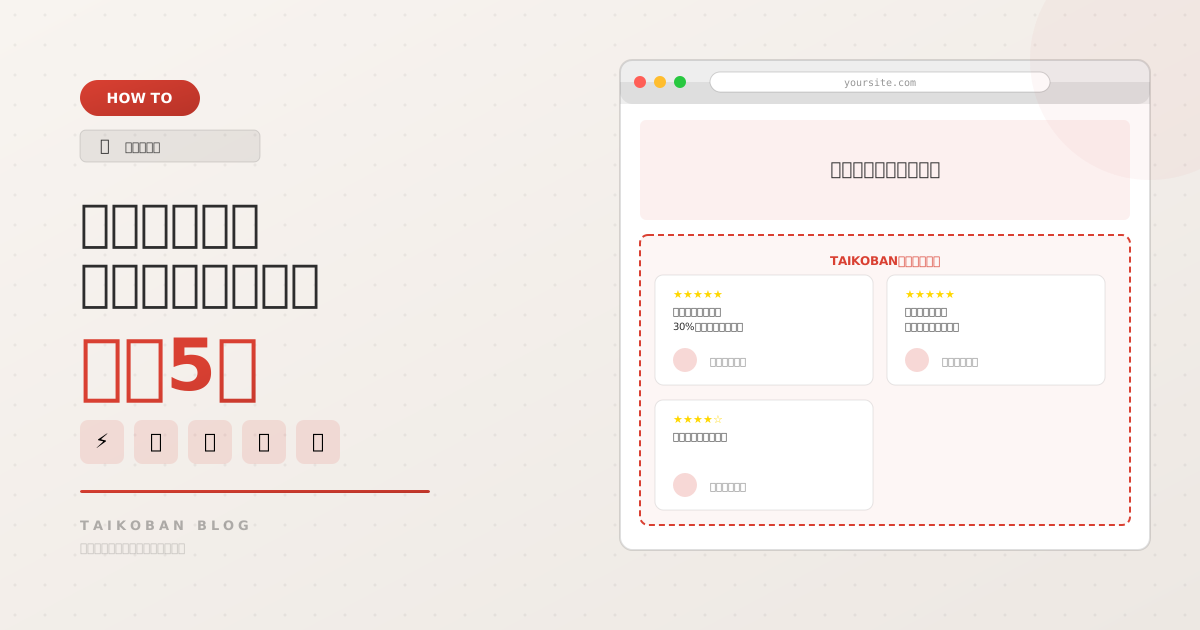
「お客様の声をサイトに載せたいけど、どうやって埋め込めばいいかわからない」。Web制作の経験がないフリーランスや中小事業者の方に、この悩みは非常に多いものです。
実は、コードを書かなくても お客様の声をサイトに埋め込む方法は複数あります。この記事では、代表的な5つの方法を比較しながら、最適な選び方と具体的なステップを解説します。
お客様の声の「埋め込み」とは
「埋め込み」とは、自分のWebサイトやLPに、お客様の声を動的に表示する仕組みを設置する ことです。静的なテキストではなく、管理画面で承認した声が自動的にサイトに反映されるのが理想的な形です。
埋め込みのメリットは3つあります。
- 更新の手間がゼロ: 新しい声が来たら管理画面で承認するだけ
- CVR向上: お客様の声がある商品ページは、ない場合に比べてCVR が平均270%向上するというデータがあります
- 信頼性の担保: 第三者の言葉が購買判断を後押しする「社会的証明」の効果
5つの埋め込み方法を徹底比較
まず全体像を把握しましょう。以下の表で5つの方法を比較します。
| 方法 | 難易度 | コスト | 自動更新 | デザイン性 | 表示速度への影響 |
|---|---|---|---|---|---|
| スクリーンショット貼り付け | 超簡単 | 無料 | 不可 | 低い | 画像サイズ次第 |
| HTMLを直接書く | 中級 | 無料 | 不可 | 自由 | なし |
| Google フォーム連携 | やや複雑 | 無料 | 手動 | 低い | やや遅い |
| 無料ウィジェットツール | 簡単 | 無料〜有料 | 可能 | 中程度 | ツール次第 |
| 専用SaaS(TAIKOBAN等) | 簡単 | 月額制 | 自動 | 高い | 最小限 |
それぞれ詳しく見ていきましょう。
方法1: スクリーンショット貼り付け
最もシンプルな方法は、メールやLINEで受け取ったお客様の声を スクリーンショットで画像化 し、サイトに貼り付けることです。
メリット:
- 技術知識がゼロでもできる
- 手書きやメッセージの「生感」が伝わる
デメリット:
- 声が増えるたびに手動で更新が必要
- 画像が重いとページ速度が低下する
- レスポンシブ対応が難しい(スマホで文字が小さくなる)
- SEO効果がない(画像内のテキストは検索エンジンが読めない)
向いているケース: 声の数が5件以下で、すぐにLPに載せたい場合
方法2: HTMLを直接書く
コーディングができる場合、HTMLとCSSでお客様の声のセクションを 直接記述する 方法です。
<section class="testimonials">
  <blockquote>
    <p>「受講後すぐに売上が20%伸びました」</p>
    <cite>— 田中さま(コンサルティング業)</cite>
  </blockquote>
</section>
メリット:
- 完全にデザインをコントロールできる
- 外部スクリプトの読み込みが不要
- SEOに最適(テキストデータとして認識される)
デメリット:
- HTML/CSSの知識が必要
- 声が増えるたびにコードを編集・デプロイする必要がある
- デザインの統一性を維持するのが手間
向いているケース: エンジニアがチームにいて、声の数が安定している場合
方法3: Google フォーム + スプレッドシート連携
Google フォームで声を収集し、スプレッドシートに蓄積、それをサイトに表示する方法もあります。
メリット:
- 収集から表示まで無料で完結
- スプレッドシートでデータ管理ができる
デメリット:
- Google Apps Script の知識が必要
- リアルタイム更新にはバッチ処理の設定が必要
- 表示デザインに制約がある
- 景品表示法(ステマ規制)への対応が自己責任
向いているケース: スプレッドシート操作に慣れていて、技術的な設定ができる方
方法4: 無料ウィジェットツール
海外を中心に、お客様の声を埋め込むための 無料〜フリーミアムのツール がいくつか存在します(Testimonial.to、Senja.io、Elfsight など)。
メリット:
- コード不要で導入できるものが多い
- テンプレートが用意されている
デメリット:
- 日本語UIがない(英語のみ)
- 日本の法規制(景品表示法)に未対応
- 無料プランでは「Powered by ○○」のロゴが表示される
- サーバーが海外にあるため、表示速度が遅い場合がある
- 日本市場での比較記事はこちら
向いているケース: 英語に抵抗がなく、海外ツールの利用に慣れている方
方法5: 専用SaaS のウィジェット(TAIKOBAN)
TAIKOBANのような 日本市場特化の専用SaaS を使う方法です。収集フォーム・管理画面・埋め込みウィジェットが一気通貫で提供されます。
メリット:
- 日本語UI・日本語サポート
- 景品表示法(ステマ規制)対応が組み込み済み
- コード不要、コピペだけで埋め込み完了
- ウィジェットJSは gzip後5KB未満 でサイト速度への影響がほぼゼロ
- Core Web Vitals に配慮した設計(async + defer + lazy load)
- 8種類のレイアウト(グリッド、カルーセル、リスト、バッジなど)
デメリット:
- 月額料金がかかる(フリープランあり)
- 高度なカスタマイズは有料プラン
向いているケース: コード不要で導入したい日本の事業者全般
埋め込み時に注意すべき3つのポイント
1. ページ表示速度への影響を最小限に
お客様の声のウィジェットが重いと、サイト全体の表示速度が落ちます。Googleの Core Web Vitals では、LCP(最大コンテンツ描画)2.5秒以内、CLS(レイアウトシフト)0.1未満が推奨されています。
TAIKOBANのウィジェットは以下の対策を実装しています:
- async + defer で読み込みがページ描画をブロックしない
- Shadow DOM で親サイトのCSSと干渉しない
- 事前コンテナ高さ確保 でCLS(レイアウトシフト)をゼロに
2. 景品表示法(ステマ規制)への対応
2023年10月施行の景品表示法改正により、報酬を伴うお客様の声には 関係性の開示 が義務付けられました。詳しい解説はこちら。
TAIKOBANでは、報酬付きの声に「特典付き」バッジが 自動表示 されるため、開示忘れのリスクがありません。
3. モバイル対応
日本のWeb閲覧の 約70% はスマートフォンからです。埋め込んだお客様の声がスマホで見づらい、文字が小さい、横スクロールが発生する、といった問題がないか確認しましょう。
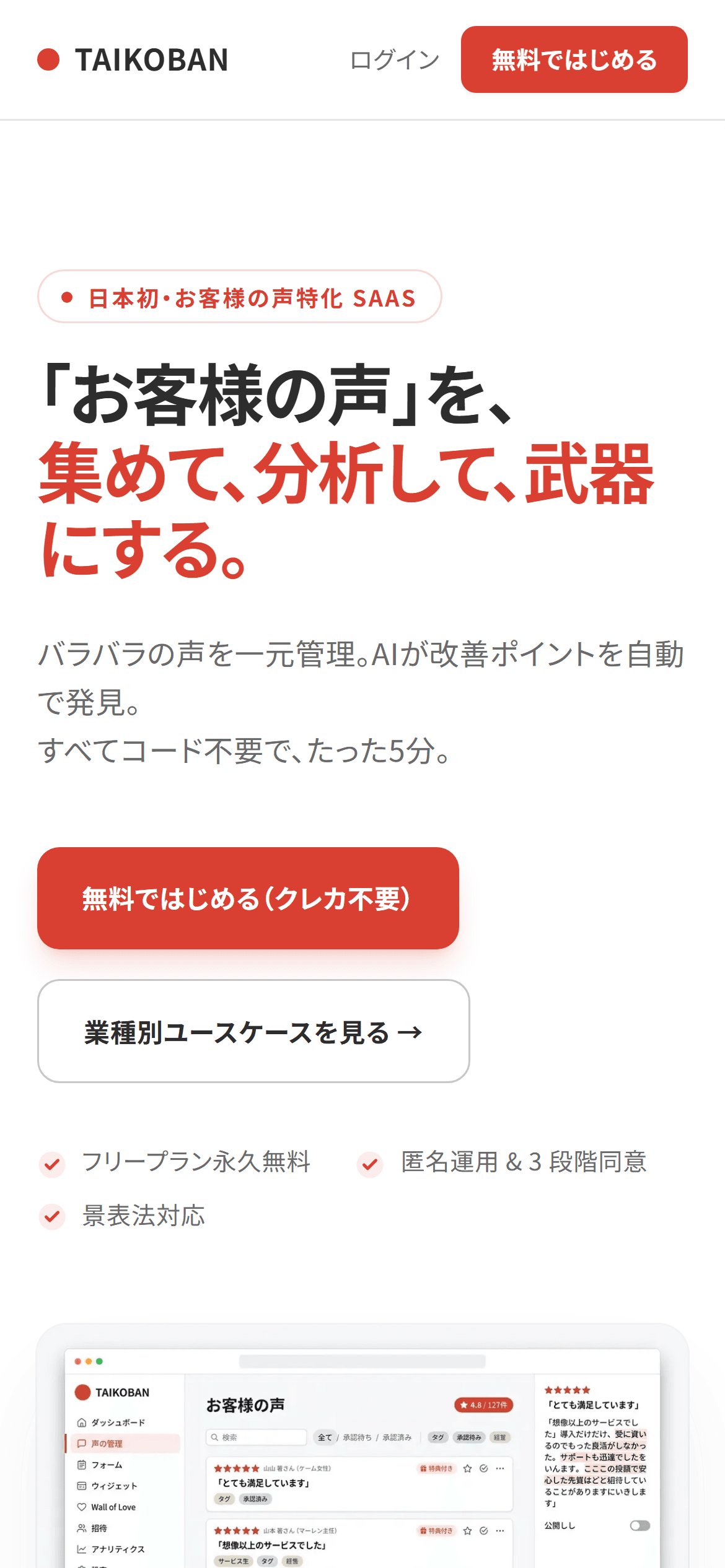
下図はTAIKOBANのスマートフォン表示例です。ウィジェットは自動でレスポンシブ対応するため、スマホでも崩れずに表示されます。
TAIKOBANで実際に埋め込む手順
TAIKOBANなら 3ステップ、5分以内 でお客様の声をサイトに埋め込めます。
ステップ1: ウィジェットの設定
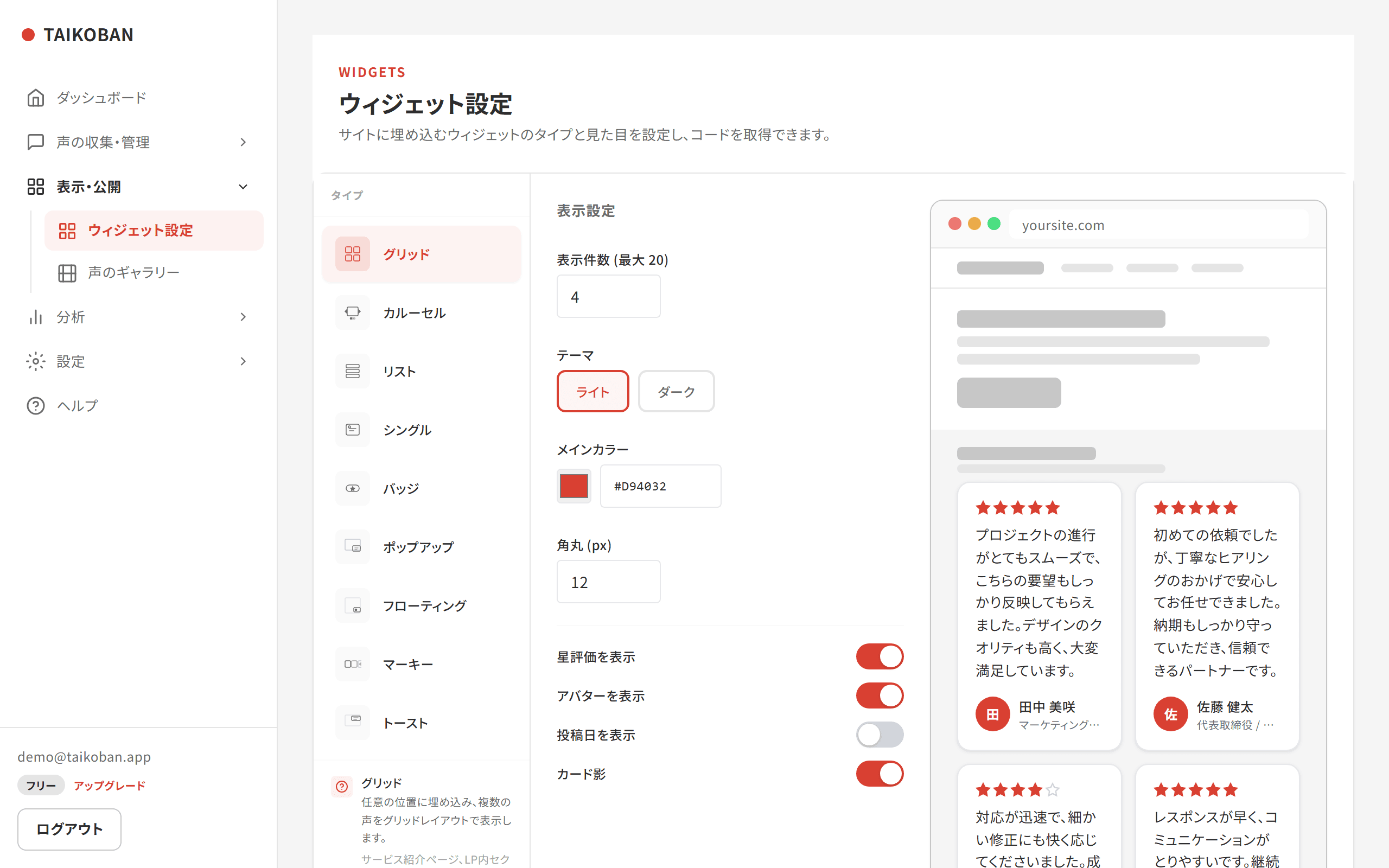
ダッシュボードの「表示・公開」>「ウィジェット設定」から、レイアウトタイプとデザインを選びます。
- グリッド: カード型のレイアウト。LPのセクションに最適
- カルーセル: 自動スライド。ヘッダー下やフッター上に配置
- リスト: 縦並び。ブログサイドバー向き
- シングル: 1件ずつ表示。商品ページの購入ボタン近く
- バッジ: フローティング表示。全ページ共通で配置
- マーキー: テキストが流れるティッカー型
- フローティング: ページ隅にポップアップ表示
- トースト: 通知型の一時表示
ステップ2: デザインのカスタマイズ
テーマ(ライト/ダーク)、メインカラー、角丸、表示件数、星評価やアバターの表示/非表示などを調整します。プレビューでリアルタイムに確認できます。
ステップ3: コードをコピペ
「埋め込みコードを取得」ボタンで表示されるコードを、サイトの表示したい場所に貼り付けるだけです。WordPress、Wix、STUDIO、ペライチなど、HTMLが挿入できるサイトビルダーならどれでも対応しています。
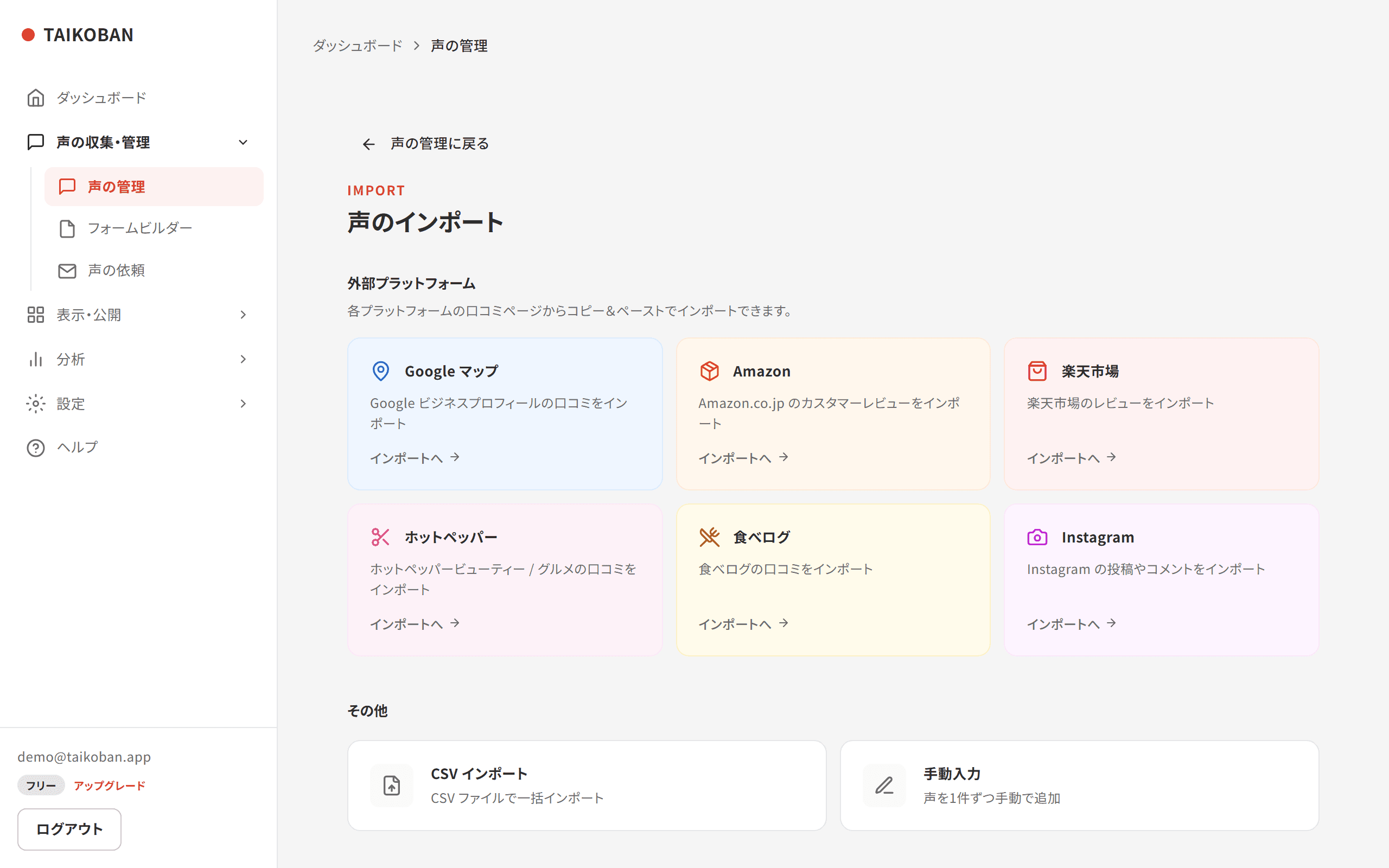
既存のGoogleマップやAmazonの口コミも、インポート機能でTAIKOBANに取り込んでウィジェットに統合表示できます。下図はインポートハブの画面です。CSV・Google Forms・SNSなど複数の取り込み元に対応しています。
よくある質問
Q. 埋め込みコードを入れるとサイトが重くなりませんか?
TAIKOBANのウィジェットJSはgzip後5KB未満です。一般的な画像1枚(100KB〜500KB)よりも遥かに軽く、Google PageSpeed Insightsのスコアにほぼ影響しません。async + defer で非同期読み込みするため、ページの初期描画もブロックしません。
Q. WordPressでも使えますか?
はい。WordPressの「カスタムHTML」ブロック、またはテーマのウィジェットエリアに埋め込みコードを貼り付けるだけで使えます。プラグインのインストールは不要です。
Q. ウィジェットのデザインをサイトに合わせてカスタマイズできますか?
カラー、角丸、フォントサイズ、テーマ(ライト/ダーク)など、主要なデザイン要素はダッシュボードから変更できます。Shadow DOM を使用しているため、お客様のサイトのCSSとウィジェットのCSSが互いに干渉しない設計です。
Q. お客様の声を選別して特定のものだけ表示できますか?
はい。ダッシュボードで「承認済み」ステータスの声だけがウィジェットに表示されます。お気に入りやタグでフィルタリングして、特定のページに特定の声だけ表示することも可能です。
Q. 無料プランでもウィジェット機能は使えますか?
フリープランでもウィジェットの基本機能(グリッド、カルーセル、リスト)は利用可能です。バッジ、フローティング、マーキーなどの高度なレイアウトやカスタムCSS注入は有料プランで提供しています。
まとめ
お客様の声をWebサイトに埋め込む方法は複数ありますが、選ぶべき基準は明確です。
- 表示速度に悪影響を与えない こと(Core Web Vitals を意識)
- 更新の手間がかからない こと(自動反映)
- 法規制に対応している こと(景品表示法のステマ規制)
- モバイルでも見やすい こと
- コードを書かなくても導入できる こと
TAIKOBANは、これら全てを満たす日本初のお客様の声特化SaaSです。フリープランから始められるので、まずは試してみてください。
関連資料
『お客様の声』活用の新常識 — 18ページ無料ホワイトペーパー
景表法・個情法・実務データに基づく中小事業者向け運用モデルをまとめました。 メール登録不要で全編お読みいただけます。
ホワイトペーパーを読む